1
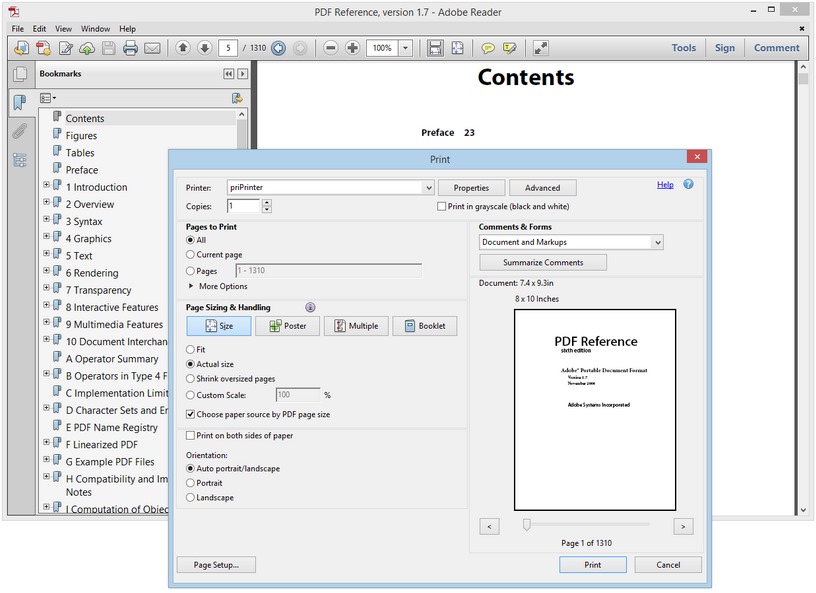
從任意應用程式列印到 priPrinter。本教學中我們從 Adobe Acrobat Reader 發起列印。
2
稍等片刻,我們便進入了 priPrinter。
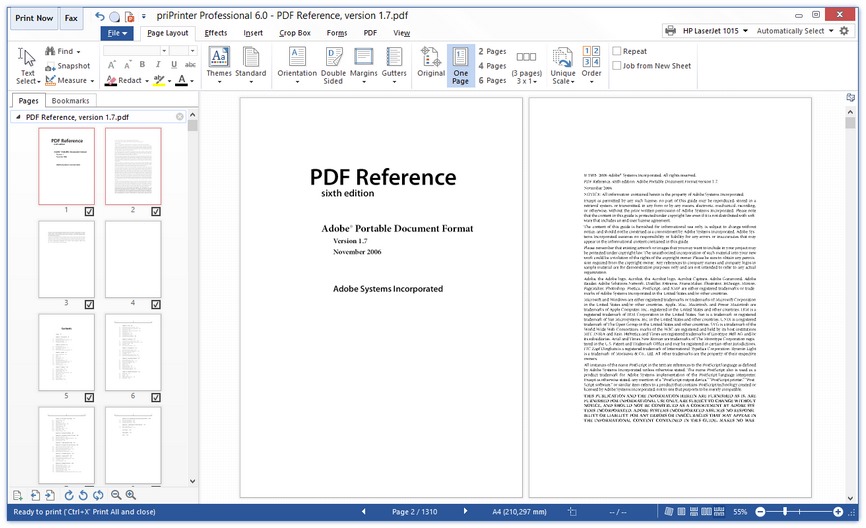
源頁面顯示在左側。目標印表機已設定為 A4 紙張——見截圖底部。如需更改紙張尺寸,點選狀態列中的紙張尺寸區域,或使用印表機設定——點選 priPrinter 視窗右上角的齒輪圖示。
3
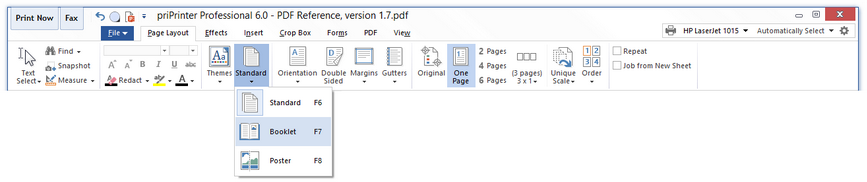
如果想以小冊子形式列印,只需選擇小冊子模式:
4
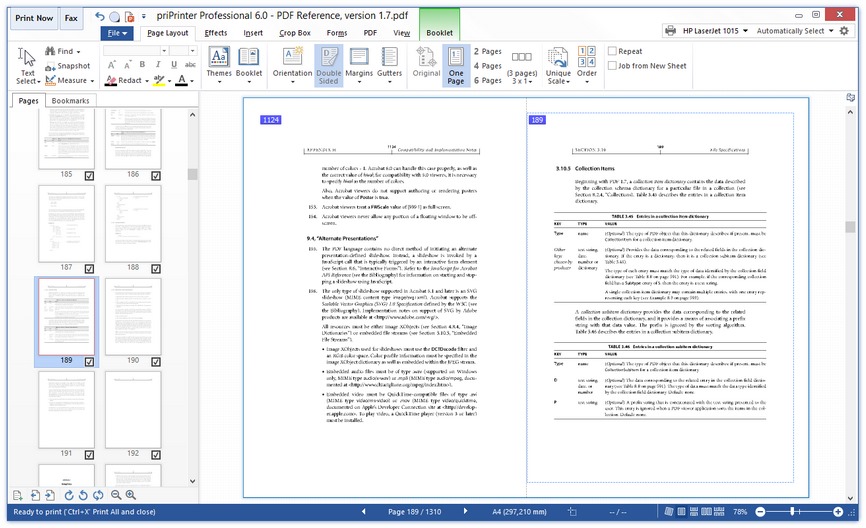
現在已進入小冊子模式。如需調整裝訂邊尺寸,直接點選並拖曳即可;也可以在「頁面設定」對話方塊中輸入精確數值——右鍵點選頁面並選擇對應選單項即可開啟該對話方塊。小冊子的專屬選項可在「小冊子」上下文分頁中修改。
5
由於四周空白邊界過大,頁面內容顯得很小。切換到「裁剪」分頁並點選「自動裁邊」,空白邊框將被自動移除。
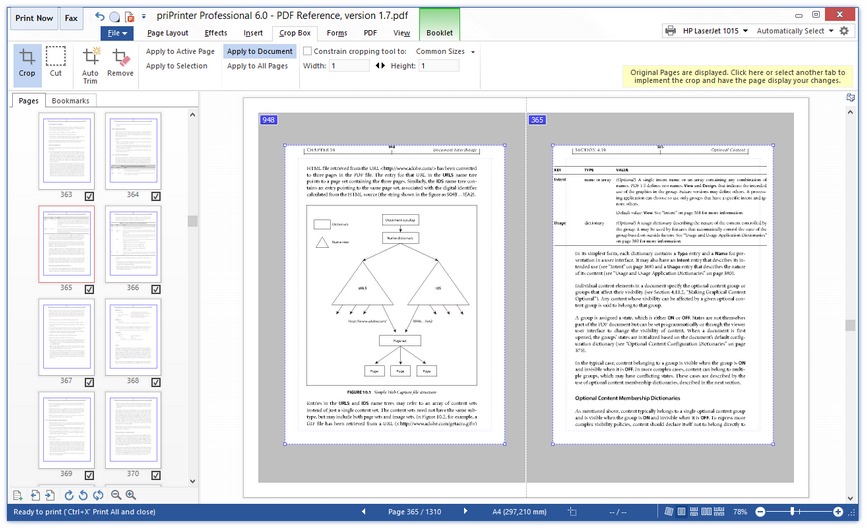
如果檢測到個別位置不夠準確,您可以自由拖曳邊框、調整裁剪區域。
注意:選中「裁剪」分頁時,頁面以未裁剪狀態顯示。
6
之後再次選擇「版面配置」分頁,空白邊界已被移除。
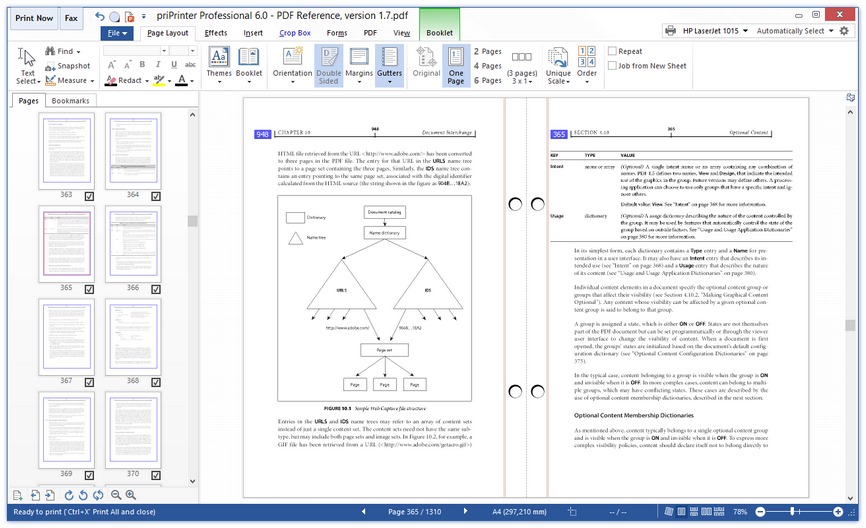
如果看不到裝訂邊,點選「裝訂邊」按鈕將其開啟。
7
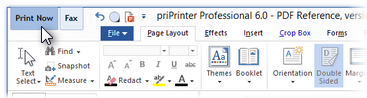
現在點選「立即列印」按鈕即可列印。
8
如需新增頁碼,只需選擇「插入」分頁並點選「頁碼」,頁碼隨即出現:
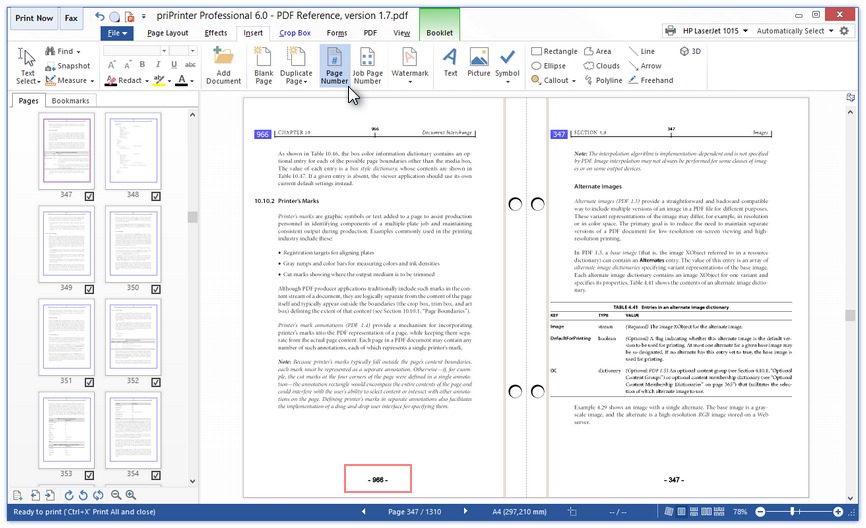
您可以點選頁碼並在頁面上拖曳以選擇合適的位置;雙擊任意頁碼可修改字型、字號或樣式。
大功告成
對於小冊子,不妨試試 3D 模式——點選 3D 檢視按鈕即可。 3D 模式對小冊子或雙面列印尤其有幫助,能直觀呈現成品的實際形態。
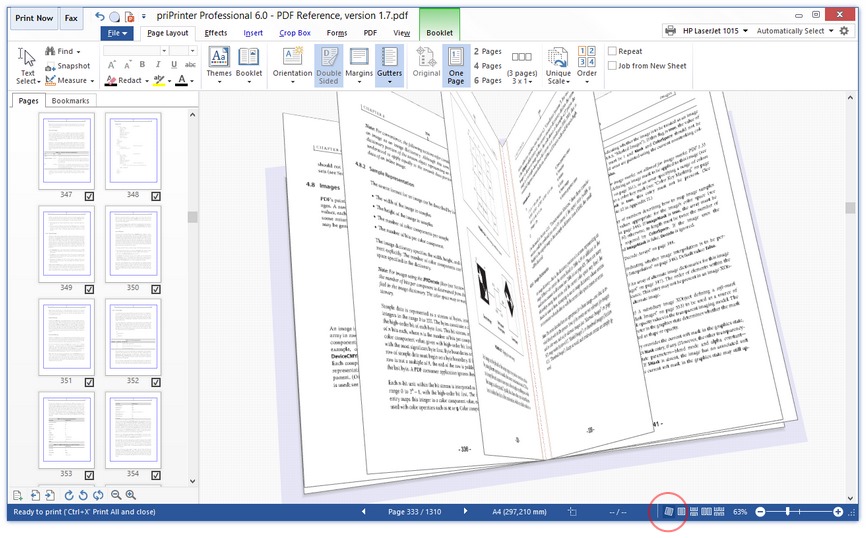
如果不想列印小冊子,跳過相關步驟即可;如需返回,選擇「標準」模式。