快速開始
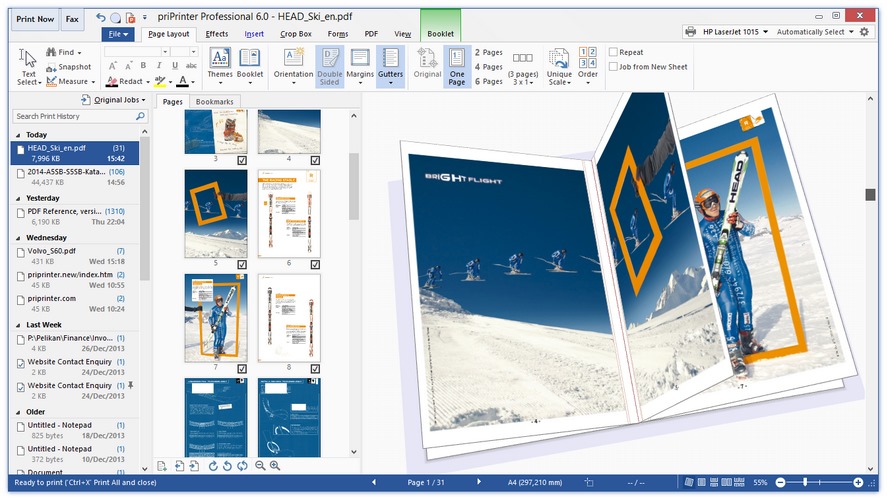
第一步,從任意應用程式列印到 priPrinter 印表機,或開啟已列印的檔案。瞭解如何列印到 priPrinter。
然後切換到小冊子模式——透過以下選單項啟用:
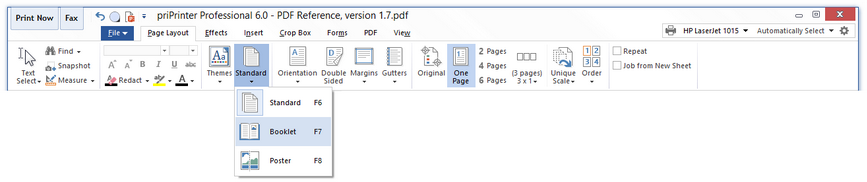
就這樣。剩下的,只是小冊子的外觀調整了。
橫向與縱向小冊子
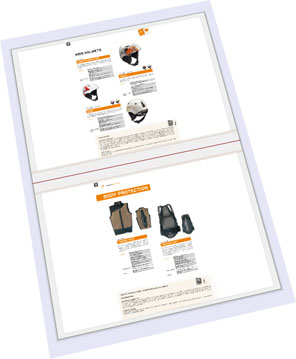
小冊子可以按縱向或橫向紙張列印,頁面也相應地進行水平或垂直摺疊。該模式透過「裝訂邊」選單中的裝訂邊位置來選擇。
單頁放置多個源頁
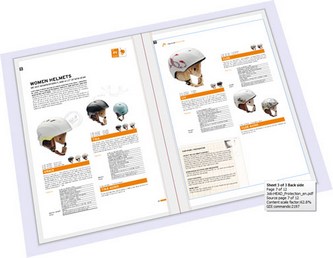
priPrinter 支援在小冊子的單個頁面上放置多個源頁面——想放多少頁都可以,不過 1 和 2 是最常用的選擇。預設每頁放置 1 個源頁。
可調邊界與裝訂邊
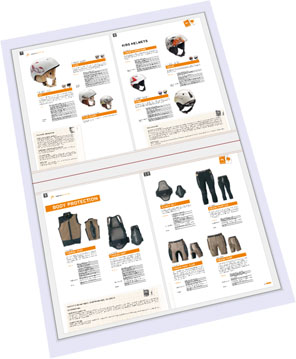
裝訂邊與邊界的大小,可以用滑鼠直接拖曳調整,也可以在頁面設定對話方塊中精確指定。
子冊(Sub booklets)
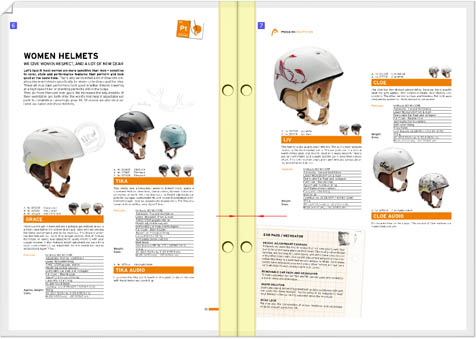
對於頁數很多的小冊子,把所有頁面一起摺疊、裝訂會很困難。這時可以啟用子冊選項,把整本小冊子拆成若干冊分別裝訂。
裁切小冊子(Cut-up booklets)
這是 priPrinter 3.1 引入的選項,可以用普通尺寸的紙張製作袖珍小冊子:priPrinter 負責列印頁面,你只需摺疊並用剪刀裁開。
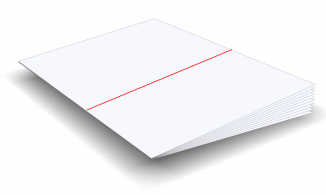
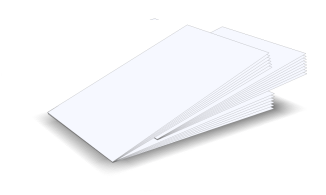
裁切小冊子透過小冊子分頁上的「Cut-Up」按鈕啟用,但需要滿足特定條件:裝訂邊必須為垂直方向,且每頁頁數設定為 1×2 或 1×3。
3D 預覽
3D 預覽對小冊子來說再合適不過——成品拿在手裡是什麼樣子,一眼就能想象出來。瞭解更多 3D 預覽。